
用 outlookEmail https://www.nodeseek.com/jump?to=https%3A%2F%2Fgithub.com%2Fassast%2FoutlookEmail 管了一批 Outlook 号,平时在手机上收验证码只能开网页版,页面小、要缩放,复制验证码也麻烦。所以写了个原生 App,叫 MailHub,开源,MIT 协议。iPhone 和 iPad 都能用。
项目地址:https://github.com/eddielee214/MailHub https://www.nodeseek.com/jump?to=https%3A%2F%2Fgithub.com%2Feddielee214%2FMailHub
先说明:它只是客户端,要先自己部署好 outlookEmail 服务端。App 调的是和网页版同一套 HTTP 接口,账号、Token 和邮件都在你的服务器上,App 本地只有登录会话。
纯 SwiftUI,Swift 6,最低 iOS 18,没有第三方依赖,Release 包 1.3 MB。下面的截图都是 Debug 版演示模式里的假数据,不是真实账号,演示模式不会编进 Release。
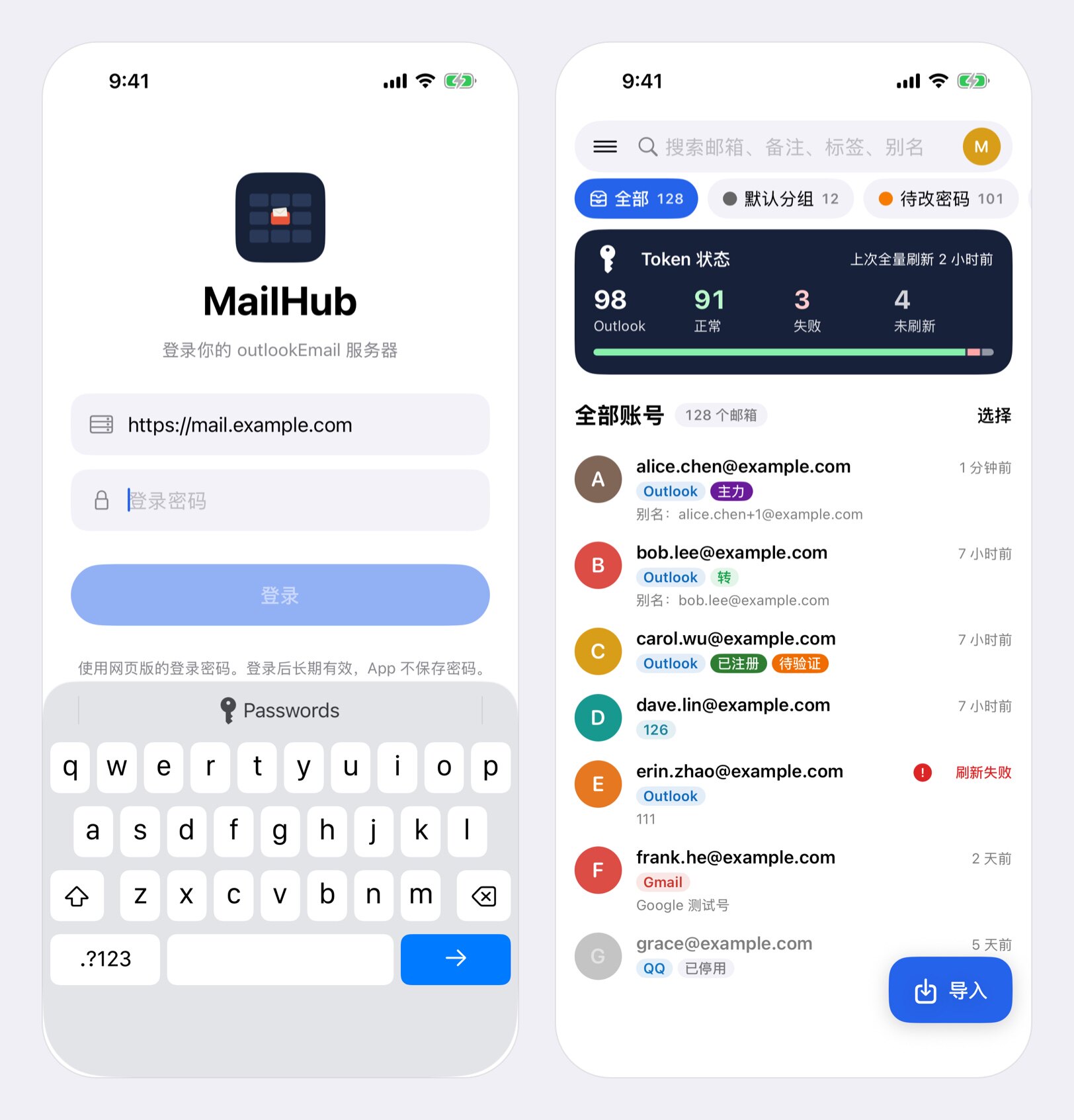
登录和账号列表
填服务器地址和网页版的登录密码就能用。登录走服务端的 Cookie 会话加 CSRF Token,和浏览器登录一样,会话长期有效,密码不落盘。首页顶部是 Token 状态:多少个正常、多少个失败、多少个还没刷过。下面是账号列表,能看到每个号的类型、标签、别名和刷新状态,顶部可以按邮箱、备注、标签、别名搜索。
https://img.alicdn.com/imgextra/i1/O1CN01R4N4sPNbgYF3IR9x_!!2663254950-0-fleamarket.jpg
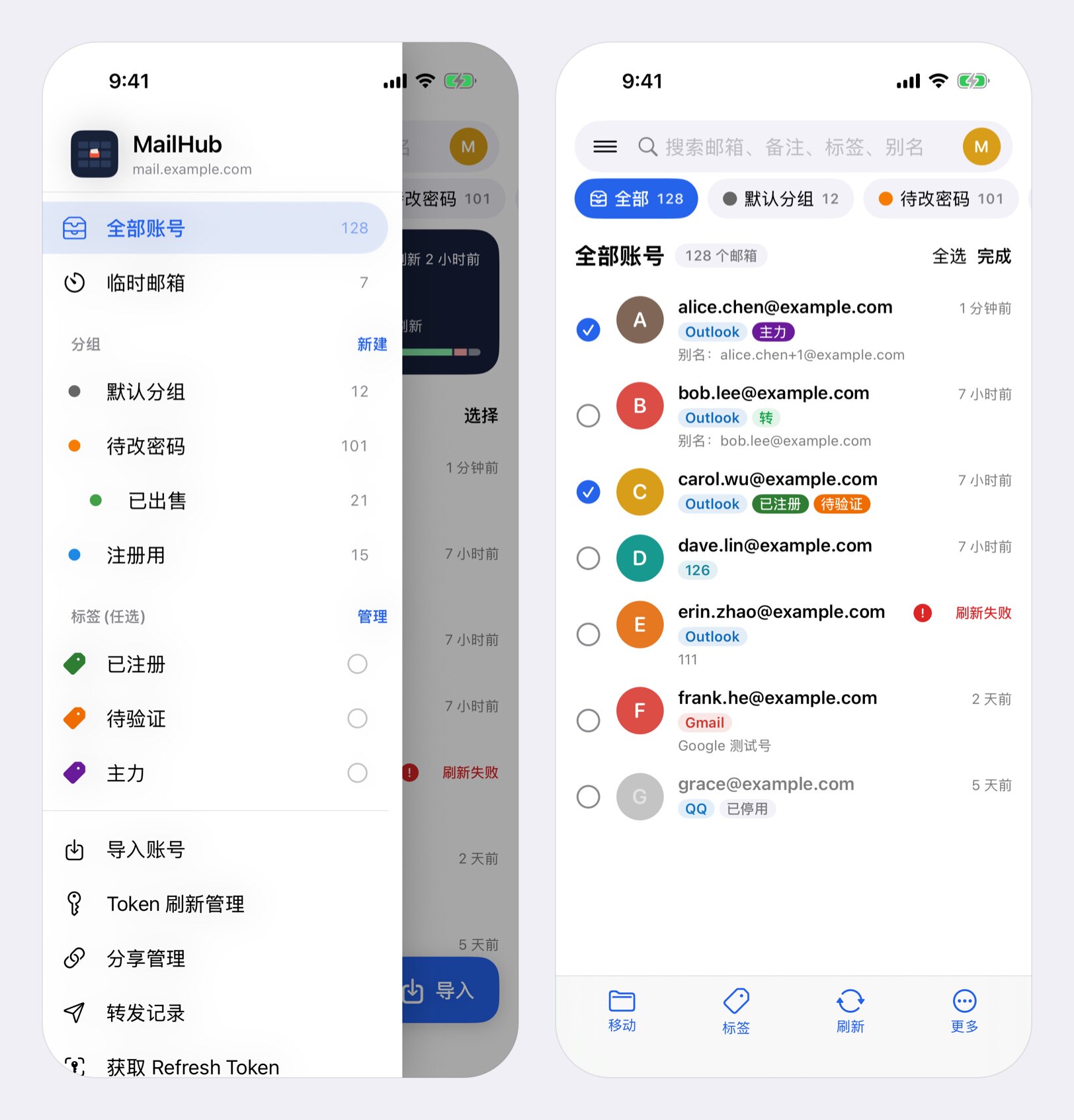
分组、标签和批量操作
左侧抽屉里切换分组和标签筛选,分组支持三级,导入账号、Token 管理、分享管理这些入口也在这里。点"选择"进入批量模式,可以批量移动分组、打标签、启用停用、删除、导出。
https://img.alicdn.com/imgextra/i3/O1CN014iIjxMwf6zH3IR9x_!!2663254950-0-fleamarket.jpg
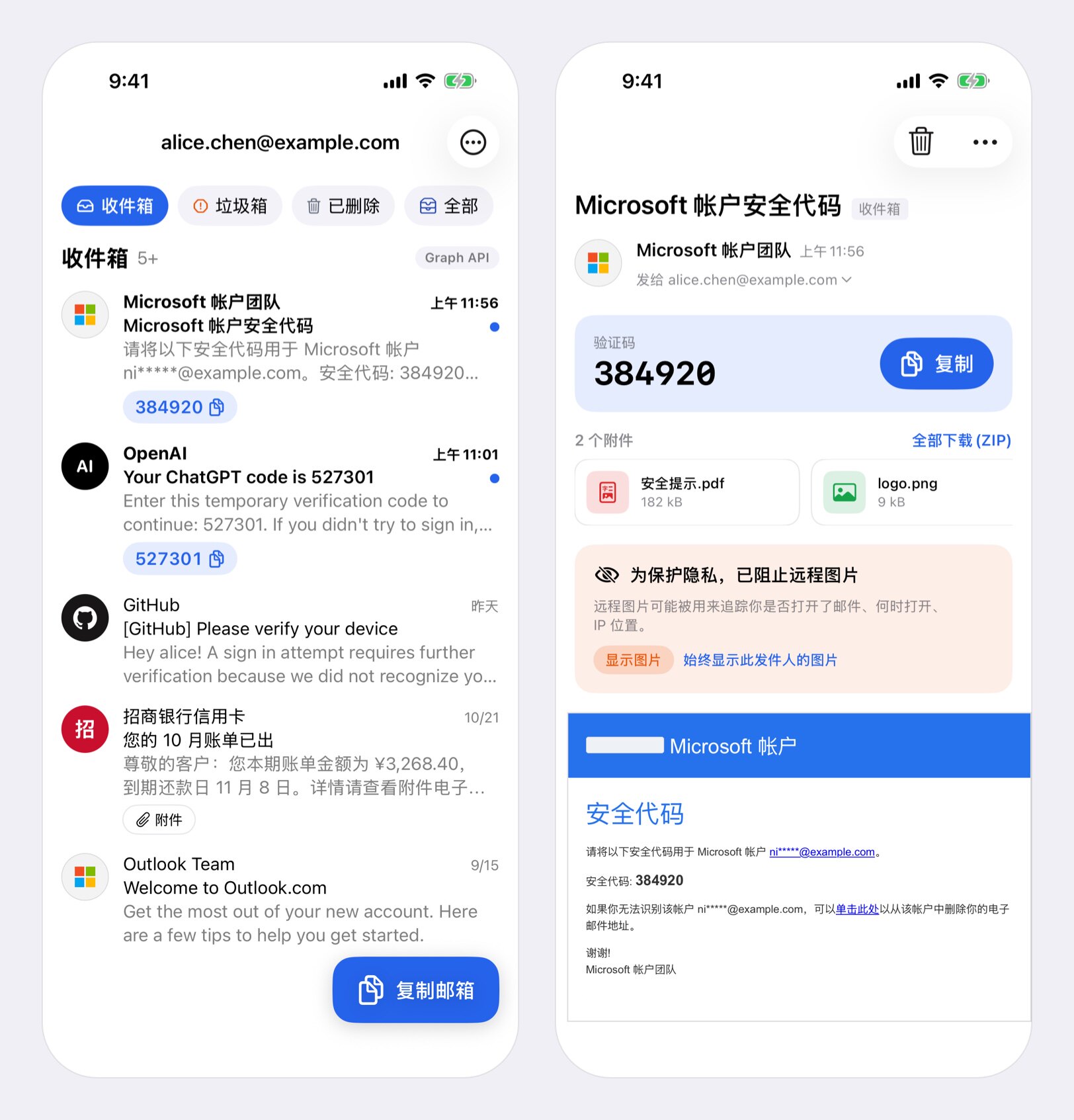
收信和验证码
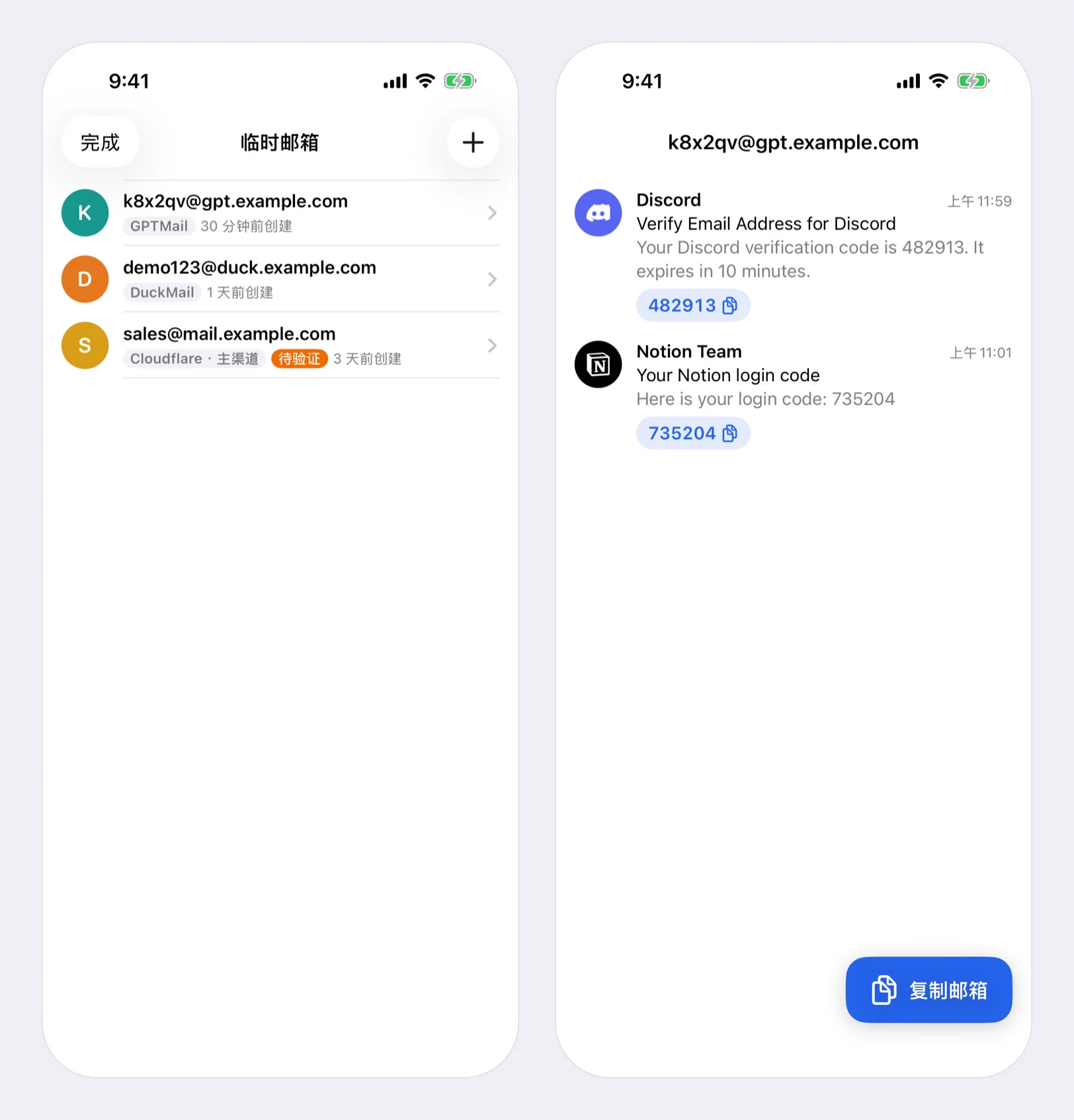
这是我最常用的部分。邮件列表里会自动识别验证码,直接点那个蓝色小标签就复制了,不用点进邮件。识别规则是在验证码、code、OTP 这类关键词附近找 4 到 8 位数字,或者 6 到 8 位的字母数字串,并排除年份这种误报。收件箱、垃圾箱、已删除、全部都能看。
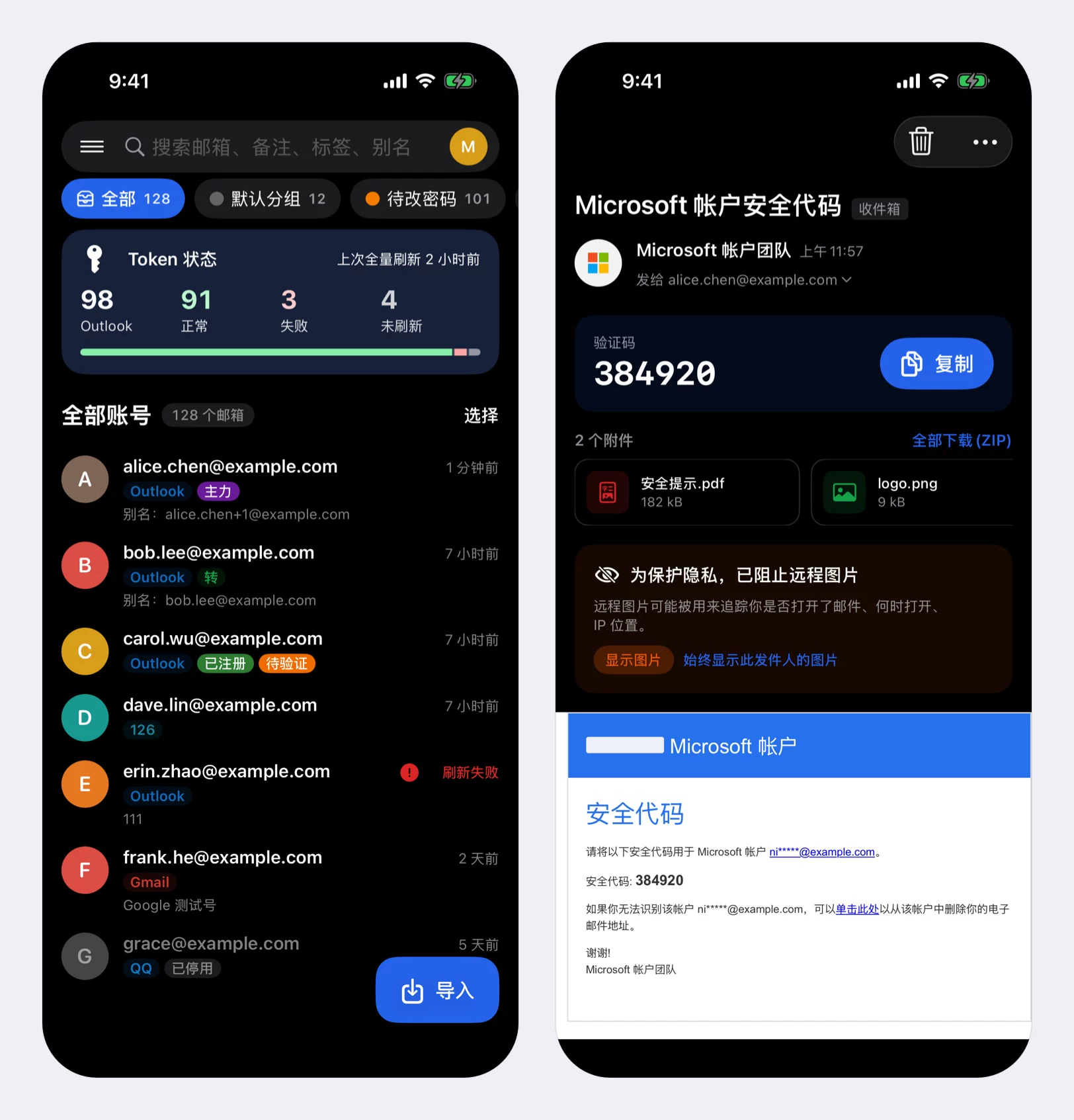
邮件详情顶部也会把验证码单独放出来。附件可以预览,也能一次打包成 ZIP 下载。正文在 WKWebView 里渲染,CSP 默认拦掉脚本、表单和所有外部资源,远程图片、样式、字体都不加载,追踪像素也就不起作用,另外关了 DNS 预解析和 Referer。需要看图时可以单次显示,或者信任这个发件人。
Google、Microsoft、GitHub、Discord、支付宝、各家银行这些常见发件方会显示品牌图标。图标打包在 App 里,按发件人域名匹配,子域名也能认出来,不联网。gmail、qq、163 这类个人邮箱域名不算品牌。没收录的发件人还是字母头像。设置里另有一个"联网获取发件人图标"的开关,默认关着,打开后会去 DuckDuckGo 取网站图标,代价是 DuckDuckGo 会知道发件人的域名,介意就别开。
服务端每次取信都要实时走 Graph API 或 IMAP,一般要等几秒。所以看过的邮箱切回来会先显示上次的列表,后台再同步新邮件。服务端设置里开了"本地保留邮件"的话,第一次打开也会先读服务器存下的邮件,打开单封邮件时优先用服务器存好的正文,和网页版的做法一样。
https://img.alicdn.com/imgextra/i2/O1CN01NsA0H4FwzzI3IR9x_!!2663254950-0-fleamarket.jpg
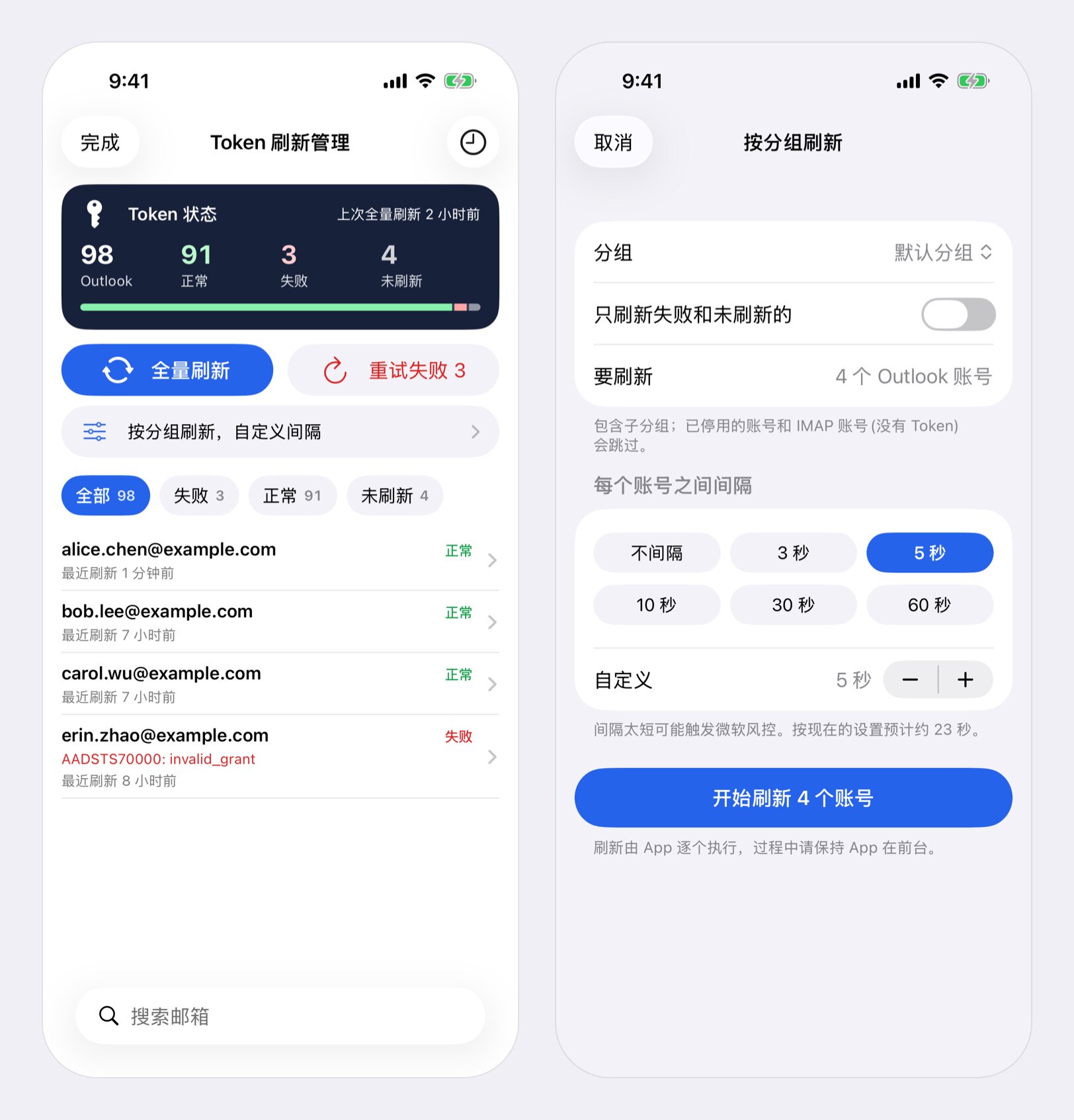
Token 刷新
可以全量刷新、只重试失败的,每个账号的结果和失败原因都列出来,全量刷新的进度是服务端用 SSE 推过来的。
另外加了一个网页版没有的:按分组刷新,并且自己设账号之间隔几秒。服务端的刷新间隔是全局设置,所以这个功能是 App 一个个调用单账号刷新来实现的,刷新时要保持 App 在前台。号多的话间隔别设太短,容易触发微软风控。
https://img.alicdn.com/imgextra/i4/O1CN01LW18P04X6QB3IR9x_!!2663254950-0-fleamarket.jpg
分享邮箱
把某个邮箱的收件分享给别人看,对方不用登录。有效期可以选 1 小时到永久,也能自定义,还可以限制只看最新几封。生成后有链接和二维码,随时能撤销。
https://img.alicdn.com/imgextra/i1/O1CN01zWUeIvZvtDI3IR9x_!!2663254950-0-fleamarket.jpg
临时邮箱
服务端配置好的 GPTMail、DuckMail、Cloudflare Temp Email 临时邮箱,在 App 里也能直接建、直接收信,验证码一样能一键复制。
https://img.alicdn.com/imgextra/i3/O1CN01CaiPnbTR9WB3IR9x_!!2663254950-49-fleamarket.webp
编辑账号和隐私设置
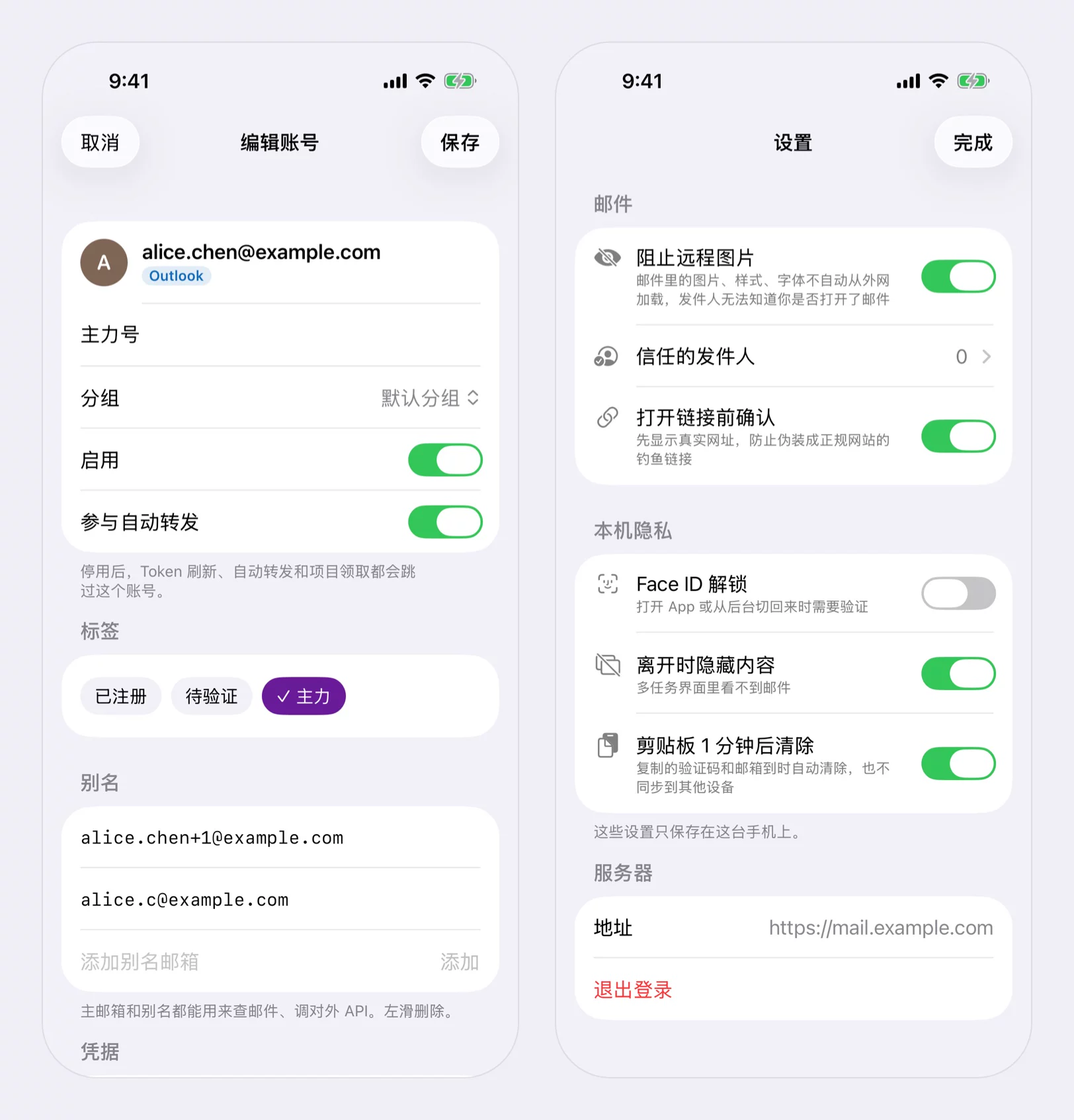
账号的备注、分组、标签、别名、代理、是否参与自动转发都能在 App 里改。服务端的账号更新接口是整条覆盖的,没传的字段会被重置成默认值,所以 App 保存时会带上全部字段。
隐私相关的几个开关:
Face ID 解锁 App,看账号密码、Token 这些凭据也要先过 Face ID,识别不了可以退回锁屏密码
切到后台时遮住内容,多任务界面看不到邮件
复制的验证码和邮箱 1 分钟后从剪贴板清除,也不会通过通用剪贴板同步到电脑上
点邮件里的链接先显示真实地址,防钓鱼
https://img.alicdn.com/imgextra/i3/O1CN01z3j9pZLc3NF3IR9x_!!2663254950-49-fleamarket.webp
https://img.alicdn.com/imgextra/i3/O1CN01z3j9pZLc3NF3IR9x_!!2663254950-49-fleamarket.webp
深色模式
跟随系统切换。邮件正文区固定白底,因为大部分邮件 HTML 是按浅色背景写的,强行反色容易看不清。
https://img.alicdn.com/imgextra/i2/O1CN01H0TdbMX1phF3IR9x_!!2663254950-49-fleamarket.webp
iPad
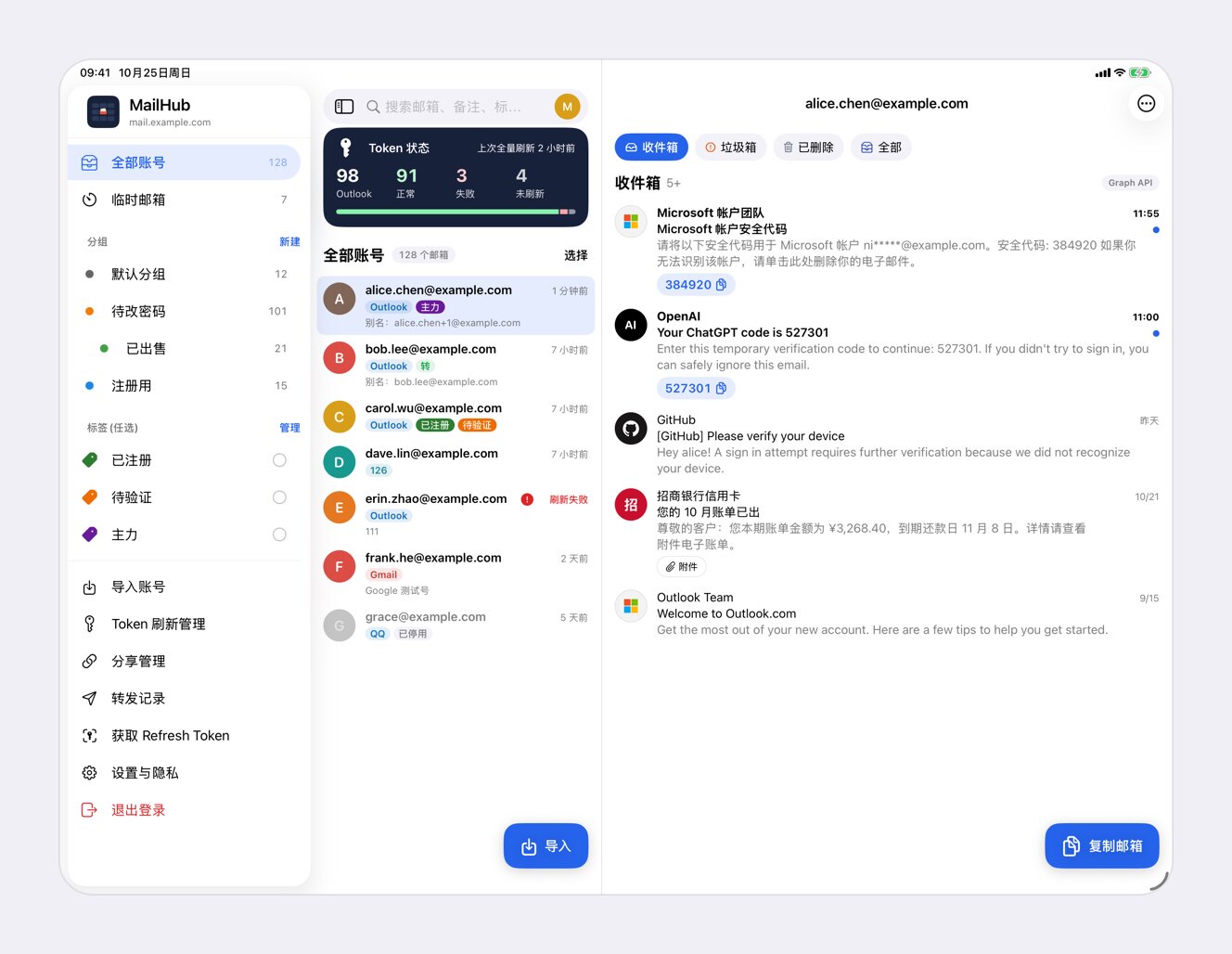
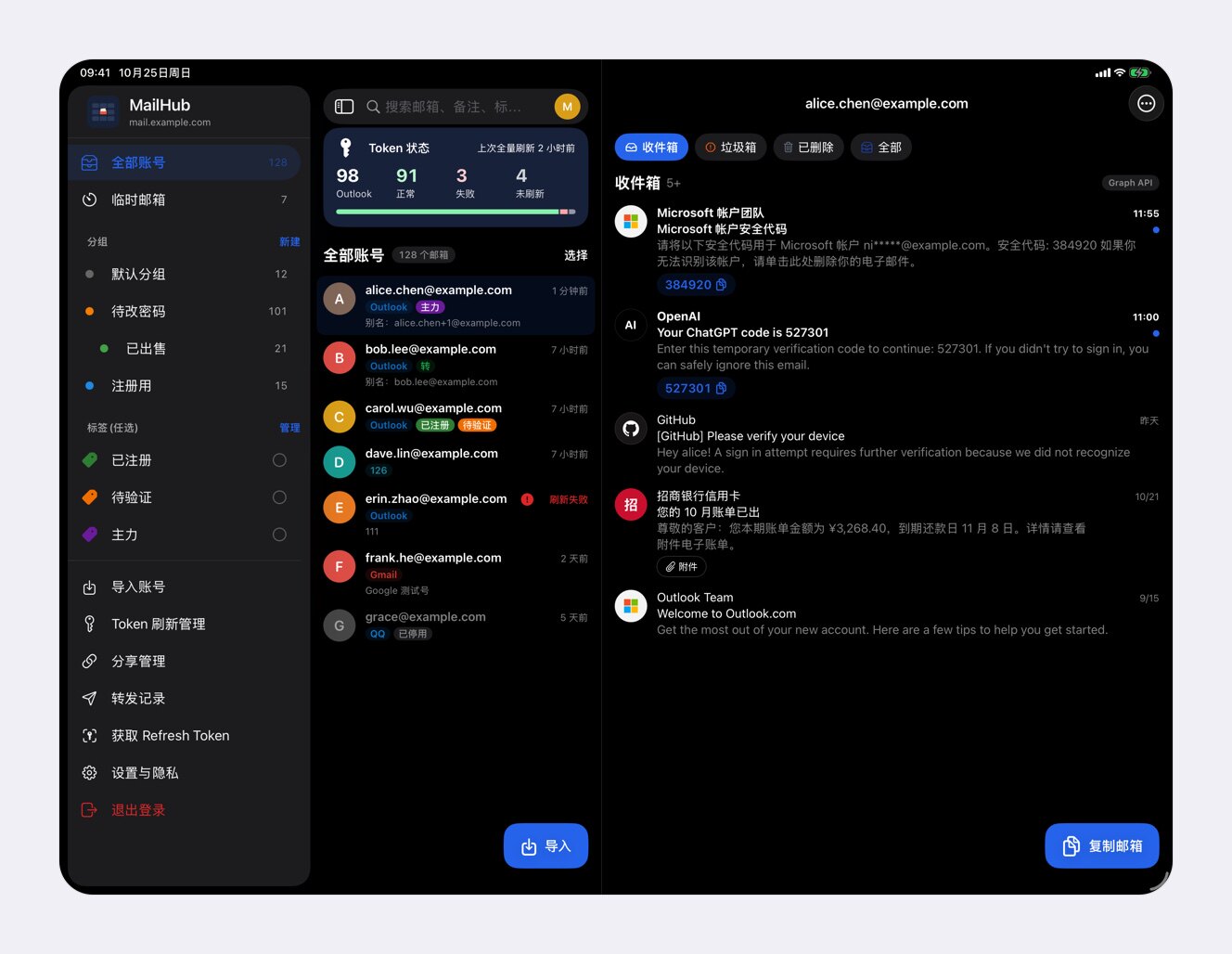
横屏是三栏:左边分组和标签,中间账号列表,右边是选中账号的邮件,点邮件在右边打开。竖屏是两栏,分组栏收起来,点左上角按钮或者从左边缘划出来。布局按窗口宽度切换,不看设备型号,所以分屏把 App 拖窄以后会自动回到手机布局。支持四个方向旋转和台前调度。
https://img.alicdn.com/imgextra/i4/O1CN01qlWpCs3nXfD2hAoe_!!2663254950-0-fleamarket.jpg
https://img.alicdn.com/imgextra/i3/O1CN01lmseaiM7m1K2hAoe_!!2663254950-0-fleamarket.jpg
其他功能
Outlook 账号可以写邮件、回复,走 Graph 接口,只支持纯文本
App 里直接走微软 OAuth 授权拿 Refresh Token,导入账号不用再去电脑上折腾
导入 Outlook / Gmail / QQ / 163 / 自定义 IMAP 账号
转发记录、手动触发转发检查
安装
到 Releases https://www.nodeseek.com/jump?to=https%3A%2F%2Fgithub.com%2Feddielee214%2FMailHub%2Freleases 下载 ipa
ipa 没签名,用 Sideloadly、AltStore 或者自己的证书签一下再装。免费 Apple ID 签的 7 天后要重签
打开填服务器地址和密码
iPhone 和 iPad 用同一个 ipa,要求 iOS / iPadOS 18 以上。也可以自己用 Xcode 编译,没有第三方依赖,clone 下来改一下签名团队和 Bundle ID 就能跑。
关于安全
App 不保存你的登录密码,只保留服务器的会话
公网地址只允许 https,局域网地址才能用 http。ATS 只对局域网和邮件正文的网页视图放开,没有全局关闭
网络请求不写磁盘缓存,邮件内容不会留在缓存目录里。附件和导出的临时文件用完或下次启动时清掉
除了你的服务器,App 默认不连任何别的地方,联网获取发件人图标要自己去设置里打开
代码全开源,仓库里没有任何服务器地址或凭据,可以自己看
个人维护的项目,和 outlookEmail 原作者没有关系。有问题或者想要的功能可以在 GitHub 提 issue,或者直接在帖子里说